
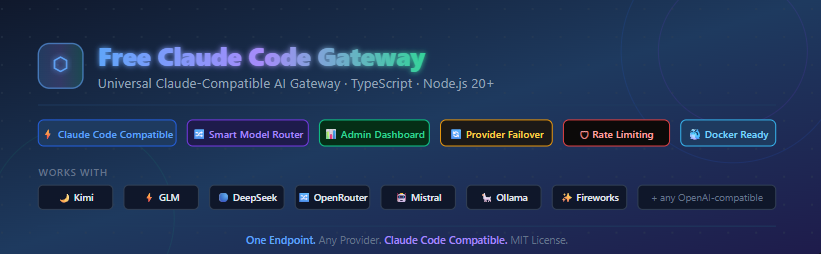
Free Claude Code Gateway هو مشروع مفتوح المصدر يسمح باستخدام واجهة Claude Code مع نماذج من مزودين آخرين مثل Kimi وGLM وDeepSeek وOpenRouter، دون الحاجة إلى Anthropic API Key

ظهر مشروع Free Claude Code Gateway كحل مفتوح المصدر لمن يريد استخدام واجهة وأدوات Claude Code مع نموذج مختلف عن Claude نفسه، مثل Kimi أو GLM أو DeepSeek أو أي خدمة توفر API متوافقًا مع OpenAI
المشروع يعمل كوسيط بين Claude Code والمزود الذي تختاره. يستقبل الطلب بصيغة Anthropic Messages API، يحوله إلى صيغة OpenAI-compatible، يرسله إلى النموذج الخارجي، ثم يعيد تحويل النتيجة إلى الصيغة التي يفهمها Claude Code
مهم: المشروع لا يوفر Claude نفسه مجانًا ولا يتجاوز نظام الدفع أو خوادم Anthropic. عند استخدام Kimi أو DeepSeek مثلًا، فأنت تستخدم ذلك النموذج فعليًا داخل واجهة Claude Code
ما الذي تحتاجه قبل البدء؟
بحسب وثائق المشروع، تحتاج أولًا إلى تثبيت Node.js 20 أو إصدار أحدث، بالإضافة إلى API Key من مزود AI يقدم OpenAI-compatible API
يمكن استخدام Kimi من Moonshot، أو GLM من Z.ai، أو DeepSeek، أو OpenRouter، أو Mistral، أو Groq، أو Cerebras، كما يدعم المشروع خدمات محلية مثل LM Studio وOllama
1. تحميل المشروع
افتح Terminal أو PowerShell ثم قم باستنساخ المشروع من GitHub والدخول إلى مجلده وتثبيت الحزم المطلوبة
git clone https://github.com/rajakumar865465/Free-Claude-Code-Gateway.git
cd Free-Claude-Code-Gateway
npm install
بعد انتهاء npm install يصبح المشروع جاهزًا لإضافة إعدادات مزود الذكاء الاصطناعي الذي تريد استخدامه
2. إنشاء ملف الإعدادات
المشروع يتضمن ملفًا نموذجيًا باسم .env.example. قم بإنشاء نسخة منه باسم .env
cp .env.example .envعلى Windows يمكنك ببساطة نسخ الملف يدويًا وإعادة تسميته إلى .env
3. إضافة API Key ومزود الخدمة
افتح ملف .env وأضف API Key الخاص بالمزود ورابط الـAPI والنموذج الافتراضي
المثال الموجود في وثائق المشروع يستخدم Kimi
BLUESMINDS_API_KEY=sk-your-provider-api-key
BLUESMINDS_BASE_URL=https://api.moonshot.cn/v1
PORT=8787
DEFAULT_MODEL=moonshotai/kimi-k2
استبدل sk-your-provider-api-key بالمفتاح الحقيقي الذي تحصل عليه من المزود
أمثلة على مزودي الخدمة
Kimi / Moonshot
https://api.moonshot.cn/v1
GLM / Z.ai
https://api.z.ai/api/paas/v4
DeepSeek
https://api.deepseek.com/v1
OpenRouter
https://openrouter.ai/api/v1
Groq
https://api.groq.com/openai/v1
يمكن أيضًا استخدام أي Endpoint آخر متوافق مع OpenAI، بما في ذلك خادم محلي يعمل عبر Ollama أو LM Studio
4. تشغيل Gateway
للاستخدام أثناء التجربة والتعديل، يمكن تشغيل المشروع في Development Mode
npm run devأما لتشغيل النسخة المبنية للاستخدام العادي
npm run build
npm start
إذا كانت الإعدادات صحيحة، سيبدأ Gateway افتراضيًا على العنوان التالي
http://localhost:8787أما لوحة التحكم فتتوفر عبر
http://localhost:8787/admin
5. ربط Claude Code على Windows
بعد تشغيل Gateway، يجب إخبار Claude Code باستخدامه بدل الاتصال مباشرة بخوادم Anthropic
على Windows PowerShell استخدم
$env:ANTHROPIC_BASE_URL   = "http://localhost:8787"
$env:ANTHROPIC_AUTH_TOKEN = "any-value"
$env:ANTHROPIC_MODEL      = "claude-opus-4-5-20251101"

claude
القيمة المستخدمة في ANTHROPIC_MODEL هنا ليست بالضرورة النموذج الحقيقي الذي سيتم تشغيله، إذ يستخدم Gateway الاسم كمدخل ثم يحوله إلى النموذج الذي قمت بربطه به مثل Kimi أو GLM أو DeepSeek
على Linux وmacOS
export ANTHROPIC_BASE_URL=http://localhost:8787
export ANTHROPIC_AUTH_TOKEN=any-value
export ANTHROPIC_MODEL=claude-opus-4-5-20251101

claude
إذا بدأ Claude Code بصورة طبيعية وأصبح قادرًا على إرسال الطلبات والحصول على الردود، فهذا يعني أن الاتصال بين Claude Code وGateway والمزود الخارجي يعمل
يمكن حفظ الإعدادات بدل كتابتها كل مرة
يمكن إضافة متغيرات الاتصال مباشرة إلى ملف .claude.json داخل المشروع أو إلى إعدادات Claude المحلية
{
  "env": {
    "ANTHROPIC_BASE_URL": "http://localhost:8787",
    "ANTHROPIC_AUTH_TOKEN": "any-value",
    "ANTHROPIC_MODEL": "claude-opus-4-5-20251101"
  }
}
بهذه الطريقة سيستخدم Claude Code الـGateway تلقائيًا عند تشغيله داخل المشروع
6. ربط أسماء Claude بالنموذج الحقيقي
من أهم أجزاء المشروع نظام Model Router. Claude Code قد يطلب نموذجًا باسم Claude، بينما المزود الخارجي يستخدم اسمًا مختلفًا تمامًا
على سبيل المثال يمكن تحويل طلب Claude Opus أو Sonnet إلى Kimi K2
{
  "anthropic_to_bluesminds": {
    "claude-opus-4-5-20251101": "moonshotai/kimi-k2",
    "claude-3-5-sonnet-latest": "moonshotai/kimi-k2"
  },
  "default": "moonshotai/kimi-k2"
}
يمكن تعديل هذه الإعدادات داخل config/models.json، لكن المشروع يوفر كذلك طريقة أسهل من خلال Dashboard
استخدام Model Router من Dashboard
افتح لوحة التحكم ثم توجه إلى Model Router. من هناك يمكن مشاهدة أسماء نماذج Claude والـModels التي سيتم تحويل الطلب إليها
يوفر المشروع أيضًا ميزة Sync Models التي تسحب قائمة النماذج الحقيقية من المزود، ثم ميزة Auto-Map التي تحاول مطابقة الأسماء تلقائيًا
بحسب وثائق المشروع، التسلسل المقترح هو الضغط على Sync Models ثم Auto-Map، مراجعة الاقتراحات، اختيار Apply ثم الضغط على Save Router
لماذا Auto-Map مفيدة؟
بعض مزودي API يستخدمون أسماء مثل moonshotai/kimi-k2.6، بينما مزود آخر قد يعرض النموذج نفسه باسم kimi-k2.6. هذا الاختلاف البسيط قد يؤدي إلى فشل الطلبات إذا كان الاسم داخل إعدادات Gateway غير مطابق
Auto-Map تحاول التعرف على هذه الاختلافات وتقديم الاسم الصحيح الذي يعيده الـProvider
7. تجربة الاتصال قبل استخدام Claude Code
يمكن التأكد من أن Gateway يعمل عن طريق فتح
http://localhost:8787/healthومن المفترض أن تحصل على Response مشابه
{
  "ok": true,
  "name": "Free Claude Code Gateway",
  "version": "1.0.0"
}
كما تحتوي صفحة Diagnostics داخل Dashboard على اختبار للاتصال بالمزود وشرح للمشكلة إذا فشل الطلب
Playground لتجربة النموذج
قبل الدخول إلى Claude Code يمكن استخدام صفحة Playground داخل Dashboard لإرسال Prompt مباشر إلى النموذج والتأكد من أن الـAPI Key والـBase URL وModel Mapping جميعها تعمل بشكل صحيح
كما تعرض الصفحة عملية تحويل الطلب بين Anthropic وOpenAI، ما يجعلها مفيدة جدًا عند محاولة اكتشاف سبب فشل Tool Calling أو Streaming
متابعة الطلبات لحظة بلحظة
صفحة Live Requests تعرض الطلبات التي تمر عبر Gateway في الوقت الحقيقي، مع إمكانية فلترتها حسب Status أو Model أو Endpoint
أما صفحة Overview فتعرض عدد الطلبات ونسبة النجاح والـLatency واستخدام النماذج والأخطاء الأخيرة
استخدامه مع Cline وRoo Code
المشروع لا يقتصر على Claude Code CLI، ويمكن استخدامه كذلك مع إضافات VS Code التي تدعم Anthropic API مثل Cline وRoo Code
API Provider: Anthropic
Base URL: http://localhost:8787
API Key: أي قيمة، أو PROXY_API_KEY إذا قمت بتفعيله
Model: claude-opus-4-5-20251101
استخدامه مع Continue.dev
{
  "models": [{
    "title": "Free Claude Code Gateway",
    "provider": "anthropic",
    "model": "claude-opus-4-5-20251101",
    "apiBase": "http://localhost:8787",
    "apiKey": "any-value"
  }]
}
استخدام Local Models مع Ollama
إذا كنت لا تريد الاعتماد على خدمة Cloud، يدعم Gateway أيضًا Ollama، بشرط أن يكون النموذج المحلي متاحًا عبر OpenAI-compatible endpoint
الرابط الافتراضي لـOllama بحسب المشروع هو
http://localhost:11434/v1بعد ذلك تقوم بتحديد اسم النموذج المحلي داخل DEFAULT_MODEL أو Model Router بالطريقة نفسها
تشغيل Gateway عبر Docker
يوفر المشروع كذلك إعداد Docker جاهزًا لمن يفضل تشغيل الخدمة داخل Container
docker compose up --buildتأمين Dashboard والـGateway
إذا كنت تستخدم المشروع محليًا فقط على جهازك فقد تكفي الإعدادات الافتراضية للتجربة، لكن عند جعله متاحًا على الشبكة يجب حماية الواجهة والـAPI
يوفر المشروع متغير ADMIN_PASSWORD لحماية Dashboard باستخدام HTTP Basic Authentication
ADMIN_PASSWORD=your-secure-passwordويمكن كذلك إضافة PROXY_API_KEY حتى لا يتمكن أي شخص من إرسال طلبات إلى Gateway دون Bearer Token صحيح
PROXY_API_KEY=your-private-proxy-keyالمشروع يطبق أيضًا Rate Limiting افتراضيًا بمعدل 60 طلبًا في الدقيقة لكل IP، ويقوم بحسب وثائقه بإخفاء API Keys وAuthorization Headers من السجلات
هل هو Claude مجانًا فعلًا؟
الاسم قد يعطي هذا الانطباع، لكن المشروع نفسه يوضح أن الإجابة هي لا. الأداة لا تجعل Claude Opus أو Sonnet متاحين مجانًا، وإنما تجعل Claude Code يعمل كواجهة أمام نموذج آخر
إذا قمت بربط Claude Code بـKimi K2 مثلًا، فإن الردود تأتي من Kimi K2، حتى لو كان Claude Code يرسل داخليًا اسمًا مثل claude-opus
ميزة المشروع الأساسية هي الاحتفاظ بتجربة Claude Code وأدواته مع إمكانية اختيار مزود أرخص أو خطة مجانية أو حتى Model محلي
ماذا عن Tool Calling وStreaming؟
المشروع يدعم Streaming عبر Server-Sent Events، كما يقوم بتحويل Tool Calling بين صيغة Anthropic وصيغة OpenAI في الاتجاهين
هذا مهم لأن Claude Code لا يعتمد فقط على الردود النصية، بل يحتاج إلى التعامل مع Tools وعمليات قراءة الملفات وتنفيذ الأوامر وسياق المحادثة
جودة التوافق الفعلية ستعتمد كذلك على النموذج الخارجي نفسه، لأن ليس كل Model يمتلك نفس مستوى Tool Calling أو Coding أو اتباع التعليمات
أسرع إعداد عملي
ثبت Node.js 20+، استنسخ المشروع، نفذ npm install، أنشئ ملف .env، ضع API Key وBase URL الخاصين بمزودك، شغل npm run dev، افتح Dashboard وتأكد من Model Router، ثم اضبط ANTHROPIC_BASE_URL إلى localhost:8787 وشغل أمر claude
ملاحظة حول الاستخدام
صاحب المشروع يؤكد أن Free Claude Code Gateway أداة Community مفتوحة المصدر وغير تابعة لـAnthropic، وأن استخدامها يجب أن يكون ضمن شروط خدمة Anthropic ومزود الـAPI الذي تختاره
كما تنص الوثائق على أن المشروع ليس مصممًا للتحايل على حدود الخطط المجانية أو Rate Limits، بل لاستخدام Claude-compatible tooling مع مزودين بديلين يمتلك المستخدم حق الوصول إليهم