

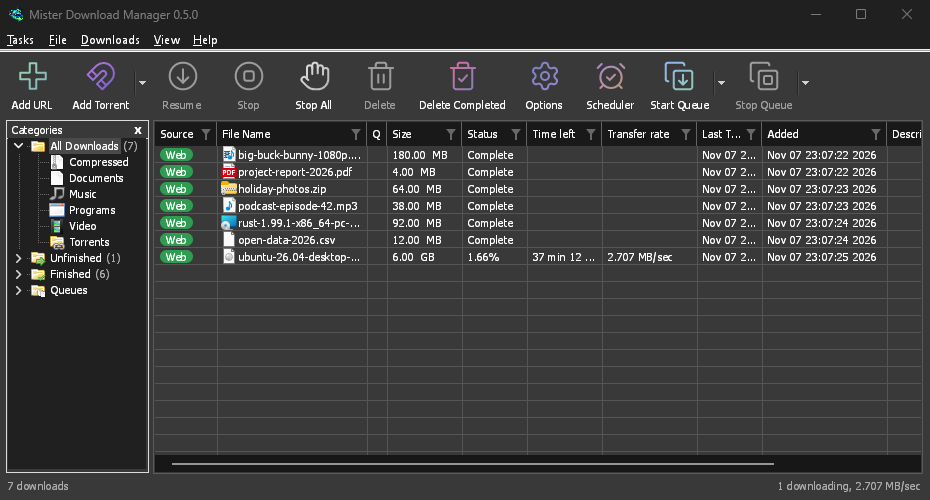
يبحث الكثير من مستخدمي الحاسوب عن بديل مجاني لبرنامج Internet Download Manager الشهير، المعروف اختصارًا باسم IDM، خصوصًا مع الحاجة إلى برنامج قادر على تسريع تحميل الملفات وإدارة التنزيلات واستكمالها بعد انقطاع الاتصال بالإنترنت.
ومن بين الخيارات المتاحة يبرز برنامج Mister Download Manager أو MDM، وهو مدير تحميل مجاني ومفتوح المصدر، صُمم لتقديم تجربة مألوفة لمستخدمي IDM، مع مجموعة واسعة من الأدوات التي تشمل تحميل الفيديو، ودعم التورنت، وجدولة التنزيلات والتكامل مع المتصفحات.
ويتوفر البرنامج بإصدار 0.5.2 الذي نُشر يوم 9 نوفمبر 2026، ويقدم مجموعة كبيرة من الإصلاحات والتحسينات، خصوصًا في تحميل الفيديو واستقرار التطبيق والتكامل مع المتصفحات.
ما هو Mister Download Manager؟
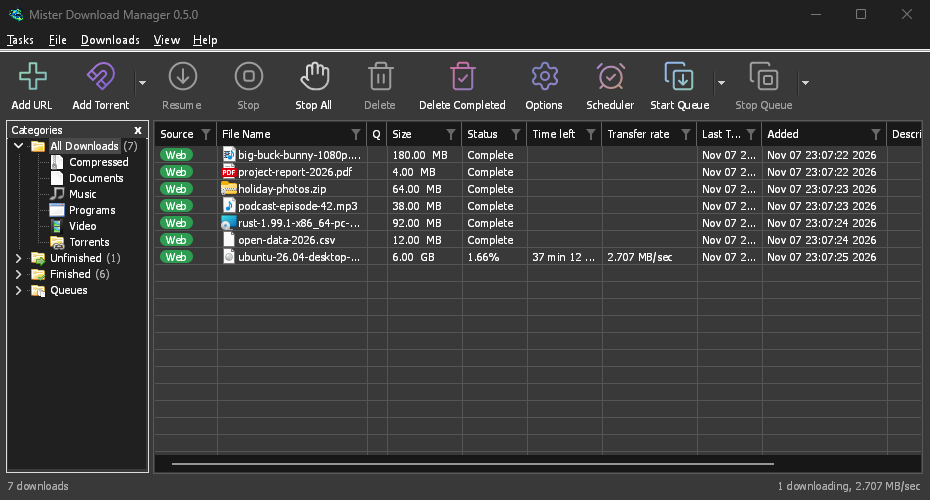
برنامج Mister Download Manager هو مدير تنزيلات مفتوح المصدر طوره Ahmed Nefzaoui باستخدام لغة Rust، ويهدف إلى توفير بديل مجاني للبرامج التجارية المتخصصة في إدارة تحميل الملفات.
ويعمل البرنامج على تقسيم الملفات الكبيرة إلى أجزاء متعددة وتنزيلها باستخدام اتصالات متوازية، ثم تجميع البيانات للحصول على الملف النهائي. وتساعد هذه الآلية على الاستفادة من سرعة الاتصال المتاحة عندما يدعم الخادم التحميل المتعدد.
كما يستطيع الاحتفاظ بمعلومات التنزيلات غير المكتملة، مما يسمح باستئناف التحميل عند انقطاع الاتصال أو إعادة تشغيل الحاسوب، بشرط أن يدعم الخادم استكمال التنزيل.
البرنامج مجاني بالكامل: لا يحتاج Mister Download Manager إلى شراء ترخيص IDM أو إدخال مفتاح تفعيل، كما أن شيفرته المصدرية متاحة للعموم بموجب ترخيص GPL-3.0.
أبرز مميزات Mister Download Manager
تسريع تحميل الملفات
يدعم البرنامج تقسيم الملفات إلى أجزاء وتحميلها بالتوازي باستخدام ما يصل إلى 32 اتصالًا وفقًا لإعداداته وإمكانيات الخادم. كما يعيد توزيع الأجزاء خلال التنزيل بهدف استغلال الاتصالات المتاحة بكفاءة.
لكن هذا لا يعني أن كل ملف سيُحمّل بسرعة أكبر من IDM أو من المتصفح، لأن النتيجة تعتمد على سرعة الإنترنت وخادم التحميل والقيود التي يفرضها الموقع.
استكمال التحميل بعد الانقطاع
من أهم المميزات إمكانية استكمال التنزيلات المتوقفة دون الحاجة إلى البدء من الصفر، سواء بسبب انقطاع الإنترنت أو إغلاق البرنامج أو إعادة تشغيل الحاسوب.
وتعتمد هذه الميزة على دعم خادم التحميل لطلبات استكمال الملفات. وقد يتطلب الأمر الحصول على رابط جديد إذا كان الرابط الأصلي مؤقتًا وانتهت صلاحيته.
التكامل مع المتصفحات
يوفر البرنامج إضافة رسمية للمتصفح تستطيع اعتراض روابط الملفات وإرسالها إلى Mister Download Manager بدلًا من مدير التنزيلات الافتراضي.
وتشمل المتصفحات المدعومة Google Chrome وMicrosoft Edge وBrave وFirefox وOpera وVivaldi، بالإضافة إلى متصفحات أخرى مبنية على Chromium أو Firefox.
تحميل الفيديو من المواقع
يدعم MDM تحميل الفيديو من مجموعة واسعة من المواقع باستخدام أداة yt-dlp المفتوحة المصدر، بما فيها YouTube وVimeo وDailymotion وTikTok وغيرها، وفق الإمكانيات التي تسمح بها كل خدمة.
ويمكن اختيار جودة الفيديو أو تنزيل الصوت فقط، إلى جانب التعامل مع قوائم التشغيل والترجمات عندما تكون متاحة.
ملفات Torrent وروابط Magnet
يتضمن البرنامج مدير Torrent مدمجًا يسمح بإضافة ملفات torrent وروابط magnet ومتابعة تقدم التنزيل، مع القدرة على تحديد الملفات المطلوبة وإدارة سرعات النقل والمشاركة.
جدولة التنزيلات وإدارة السرعة
يستطيع المستخدم إنشاء قوائم تحميل وتحديد مواعيد بدء التنزيلات وإيقافها، إلى جانب التحكم في عدد الملفات التي يتم تنزيلها في الوقت نفسه.
كما يوفر محددًا للسرعة يمكن الاستفادة منه عند اللعب عبر الإنترنت أو مشاهدة البث المباشر، حتى لا تستهلك التنزيلات كامل سرعة الاتصال.
واجهة عربية ودعم الوضع الداكن
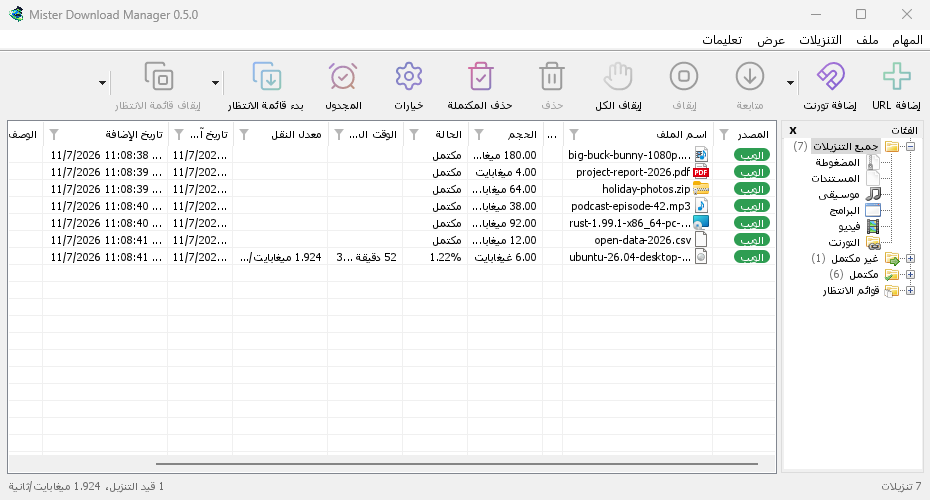
يدعم Mister Download Manager ما يصل إلى 86 لغة، من بينها العربية، مع واجهة مخصصة للاتجاه من اليمين إلى اليسار.
ويمكن تغيير اللغة في أي وقت من قائمة View ثم Language، كما يستطيع البرنامج استخدام الوضع الداكن وتعديل حجم عناصر الواجهة ليناسب الشاشات المختلفة.
تحميل Mister Download Manager مجانًا
يمكن تنزيل البرنامج مباشرة من صفحة المشروع الرسمية على GitHub. ويُنصح باستخدام ملفات الإصدار الرسمية بدلًا من المواقع التي تعيد رفع البرامج أو توفر نسخًا معدلة منها.
أي نسخة يجب تحميلها؟
| النسخة | الاستخدام |
|---|---|
| setup.exe | نسخة التثبيت التقليدية لويندوز، وهي الخيار الموصى به لمعظم المستخدمين. |
| portable.zip | نسخة محمولة تعمل من مجلد دون تثبيت تقليدي، وتحتفظ بإعداداتها داخل مجلدها. |
| x64.zip | ملفات البرنامج لويندوز دون أداة التثبيت، مع حفظ البيانات في مجلد المستخدم المعتاد. |
| AppImage / DEB / RPM | إصدارات مخصصة لتوزيعات Linux. |
| macOS DMG | إصدارات تجريبية لأجهزة Mac، بمعالجات Intel أو Apple Silicon. |
شرح تثبيت Mister Download Manager على Windows
عملية التثبيت بسيطة ولا تحتاج إلى خبرة تقنية. ويمكن اتباع الخطوات التالية على Windows 10 وWindows 11 بنظام 64-bit.
- تحميل ملف التثبيت من صفحة GitHub الرسمية، باستخدام الرابط الموجود أعلاه.
- افتح الملف MisterDownloadManager-0.5.2-setup.exe لبدء عملية التثبيت.
- اختر لغة التثبيت المناسبة. يمكن اختيار اللغة العربية مباشرة إذا كنت تفضل استخدام البرنامج بها.
- حدد ما إذا كنت تريد تثبيت البرنامج لحساب Windows الحالي فقط أو لجميع المستخدمين على الحاسوب.
- اترك خيار Set up browser integration مفعّلًا، حتى يتم إعداد الاتصال بين البرنامج والمتصفحات المثبتة على جهازك.
- يمكن تفعيل الخيارات الإضافية، مثل فتح ملفات Torrent وروابط Magnet باستخدام البرنامج، أو تشغيله تلقائيًا عند بدء Windows.
- اضغط على Install ثم Finish لتشغيل البرنامج.
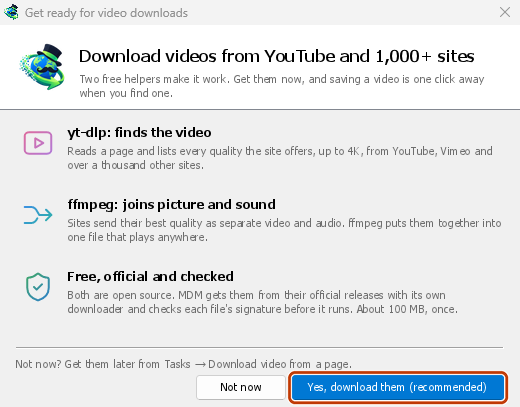
- عند التشغيل الأول، وافق على تنزيل أدوات الفيديو المجانية yt-dlp وffmpeg إذا كنت ترغب في الاستفادة من تحميل الفيديو.
كيفية ربط Mister Download Manager بالمتصفح
من أهم خطوات الاستفادة من البرنامج تفعيل الإضافة الخاصة بالمتصفح، لأنها تسمح بإرسال روابط التحميل مباشرة إلى MDM.
الخطوة الأولى: تثبيت إضافة المتصفح
إذا كنت تستخدم Chrome أو Brave أو Edge، افتح صفحة الإضافة الرسمية في Chrome Web Store وثبتها على المتصفح.
في Firefox، يتطلب التكامل إصدار 140 أو أحدث. أما مستخدمو Edge فقد يحتاجون إلى السماح بتثبيت الإضافات من المتاجر الأخرى قبل المتابعة.
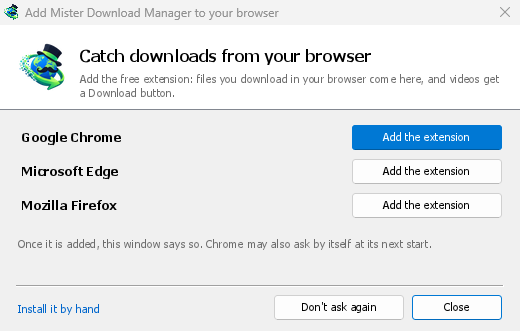
الخطوة الثانية: تفعيل التكامل
بعد تثبيت الإضافة، افتح Mister Download Manager وتوجه إلى إعدادات البرنامج Options ثم قسم General.
تأكد من تفعيل خيار Use advanced browser integration ثم اختر المتصفحات التي ترغب في اعتراض التنزيلات الخاصة بها.
الخطوة الثالثة: تجربة التحميل
افتح أي موقع يوفر ملفًا للتنزيل، مثل ملف ZIP أو EXE، واضغط على رابط التحميل.
إذا كان نوع الملف مدعومًا ومسموحًا بالتقاطه، فسوف تظهر نافذة Mister Download Manager لتحديد مكان الحفظ وبدء التنزيل.
كما يمكنك الضغط بزر الفأرة الأيمن على رابط واختيار Download with Mister Download Manager لإرساله يدويًا إلى البرنامج.
طريقة تحميل الملفات باستخدام البرنامج
إلى جانب اعتراض الروابط من المتصفح، يمكن إضافة أي رابط تحميل مباشر يدويًا.
- افتح Mister Download Manager واضغط على Add URL من الشريط العلوي.
- الصق رابط الملف داخل خانة العنوان.
- حدد مجلد الحفظ واسم الملف إذا أردت تغييره.
- اضغط على Start Download لبدء التحميل.
- تابع سرعة التنزيل والوقت المتبقي وحالة الاتصالات داخل نافذة التقدم.
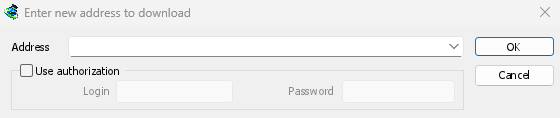
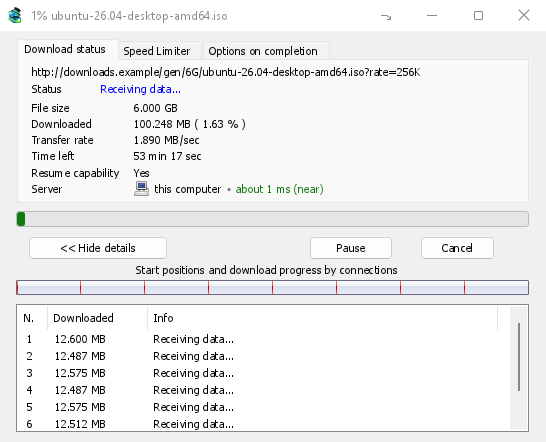
ويمكن التحكم في التنزيلات من خلال أزرار الإيقاف والاستكمال، مع إمكانية نقل الملفات بعد التحميل وتنظيمها بحسب النوع أو مجلد الحفظ.
شرح تحميل الفيديو باستخدام Mister Download Manager
يوفر البرنامج أدوات لتنزيل الفيديو من المواقع المدعومة، مع خيارات للجودة والصوت والترجمة.
ويعتمد في هذه المهمة على أداتين مجانيتين: yt-dlp للتعرف على الفيديو وتنزيله، وffmpeg لدمج مسارات الصوت والصورة أو تحويل الصوت.
كيفية تحميل فيديو
- افتح صفحة الفيديو في المتصفح وانسخ رابطها.
- داخل Mister Download Manager، اختر Add URL أو Tasks → Download video from a page .
- الصق الرابط وانتظر حتى يتعرف البرنامج على الفيديو والصيغ المتاحة.
- اختر الجودة المناسبة، ومجلد الحفظ، والترجمة إذا كانت مدعومة.
- اضغط على Download Now لبدء التنزيل.

تحميل الصوت فقط
يمكن أيضًا اختيار تنزيل الصوت دون الفيديو بالصيغة الأصلية التي يقدمها الموقع، أو تحويله إلى MP3 أو Opus أو FLAC باستخدام ffmpeg عندما تتوفر الخيارات المطلوبة.
تحميل قوائم التشغيل
يدعم البرنامج إضافة روابط قوائم تشغيل الفيديو، واختيار المقاطع المطلوبة، ثم تحديد الجودة التي سيستخدمها لكل فيديو.
وقد تختلف النتائج بحسب الموقع، كما أن بعض الفيديوهات تتطلب تسجيل الدخول، بينما لا يدعم البرنامج تجاوز أنظمة حماية DRM المستخدمة في خدمات البث المحمية.
تحميل ملفات Torrent وMagnet
لا يقتصر Mister Download Manager على التنزيلات المباشرة، بل يتضمن دعمًا لبروتوكول BitTorrent.
ولإضافة ملف Torrent، اضغط على Add Torrent ثم اختر ملفًا بامتداد .torrent أو الصق رابط Magnet.
بعد ذلك يمكن تحديد الملفات التي ترغب في تنزيلها، واختيار مكان الحفظ، ثم متابعة عدد الاتصالات وسرعة التنزيل والمشاركة.
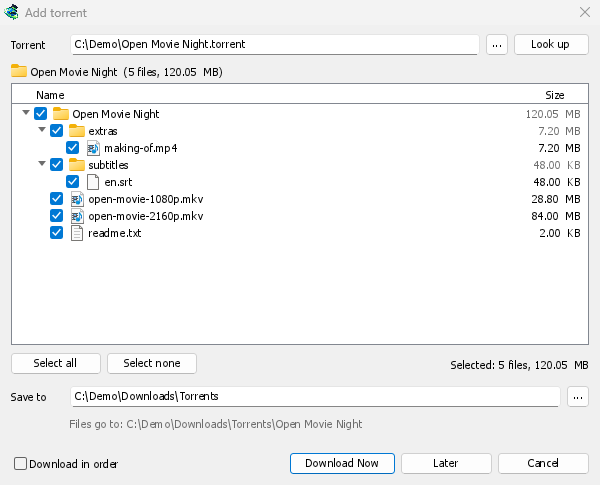
ويتيح البرنامج كذلك إدارة ملفات Torrent ضمن قوائم التحميل والجدولة نفسها، مع إمكانية التحكم في حدود المشاركة ومتابعة البيانات الخاصة بالاتصالات.
أفضل الإعدادات للبدء باستخدام البرنامج
لا توجد إعدادات واحدة مثالية لجميع المستخدمين، لكن يمكن تحسين تجربة الاستخدام من خلال ضبط بعض الخيارات الأساسية.
التحكم في عدد الاتصالات
يمكن تعديل عدد الاتصالات المتزامنة من إعدادات الاتصال Options → Connection .
ويُفضل البدء بالقيم الافتراضية، لأن زيادة عدد الاتصالات لا تؤدي دائمًا إلى رفع سرعة التنزيل، وقد تتسبب في فرض قيود من بعض الخوادم.
تحديد سرعة التنزيل أثناء اللعب
إذا كنت تلعب ألعابًا تنافسية عبر الإنترنت، يمكن استخدام ميزة Speed Limiter لخفض استهلاك الإنترنت أثناء اللعب، ثم إيقاف تحديد السرعة بعد الانتهاء.
وهذه الميزة قد تساعد على تقليل ازدحام الاتصال، لكنها لا تضمن وحدها التخلص من مشاكل Ping أو التقطيع الناتجة عن أسباب أخرى.
جدولة التحميلات الليلية
يتيح قسم Scheduler إنشاء جدول للتنزيلات وتشغيل قوائم التحميل خلال ساعات محددة.
ويمكن الاستفادة منه في تنزيل الألعاب والملفات الكبيرة خلال الليل، مع خيارات لإيقاف العمليات أو إغلاق الجهاز بعد انتهاء المهام عند ضبطها.
تغيير لغة البرنامج
لتفعيل الواجهة العربية، افتح القائمة View → Language ثم اختر العربية من قائمة اللغات المدعومة.
وستظهر عناصر الواجهة باتجاه من اليمين إلى اليسار، بما فيها القوائم والنوافذ الرئيسية.
ما الجديد في تحديث Mister Download Manager 0.5.2؟
ركز الإصدار 0.5.2 على تحسين الاستقرار ومعالجة العديد من المشكلات التي واجهت المستخدمين أثناء تنزيل الملفات والفيديو.
ومن أبرز التحسينات والإضافات الجديدة:
- إصلاح عدد من مشكلات تنزيل فيديوهات YouTube وقوائم التشغيل والتعرف على جودات الفيديو.
- تحسين التعامل مع أقراص التخزين البطيئة، وتقليل التوقفات التي كانت تحدث أثناء الكتابة.
- إصلاح أعطال وتجمّد بعض نوافذ البرنامج، خاصة عند إدارة التنزيلات المتعددة.
- إضافة خيارات لعرض ملفات Torrent حتى عند توقف التنزيل أو اكتماله.
- إضافة عمود Peers وShare Ratio لمتابعة معلومات Torrent بصورة أفضل.
- توسيع قائمة امتدادات الملفات التي يمكن اعتراضها تلقائيًا من المتصفح، بما فيها ملفات الذكاء الاصطناعي والتصميم ثلاثي الأبعاد والمستندات.
- تحسين التوافق مع أسماء الملفات العربية وغيرها من اللغات التي تستخدم أحرفًا غير لاتينية.
- إصلاح مشكلات نوافذ البرنامج وأوضاع العرض على Windows.
- إضافة تكامل مع Safari ضمن إصدار macOS التجريبي.
- تحسين دعم yt-dlp عند توفر Node.js أو Bun بدلًا من Deno، ومعالجة بعض أخطاء اختيار صيغ YouTube.
كما شمل التحديث تعديلات على التعامل مع خوادم ترفض طلبات التنزيل، وإصلاح بعض مشاكل روابط الملفات وتكرار أسماء التنزيلات.
هل Mister Download Manager بديل حقيقي لبرنامج IDM؟
يقدم MDM مجموعة من الوظائف التي يبحث عنها مستخدمو Internet Download Manager، لكن وجود ميزات مشابهة لا يعني أن البرنامجين متطابقان في الأداء أو التوافق مع جميع المواقع.
| الميزة | MDM | IDM |
|---|---|---|
| الاستخدام المجاني | نعم | فترة تجربة ثم ترخيص مدفوع |
| مفتوح المصدر | نعم | لا |
| تقسيم الملفات إلى أجزاء | نعم | نعم |
| استكمال التحميل | نعم، عند دعم الخادم | نعم، عند دعم الخادم |
| التكامل مع المتصفحات | نعم | نعم |
| تحميل الفيديو | نعم، عبر yt-dlp | نعم، ضمن المواقع المدعومة |
| تحميل Torrent | نعم | ليس مدير BitTorrent مدمجًا |
| دعم Linux | نعم | لا توجد نسخة Linux رسمية |
| دعم العربية | نعم | نعم |
وتكمن أهم نقاط قوة Mister Download Manager في كونه مجانيًا ومفتوح المصدر، إلى جانب دمج تنزيلات الملفات التقليدية والفيديو والتورنت في تطبيق واحد.
وفي المقابل، يتمتع IDM بتاريخ تطوير أطول، وقد يكون أكثر ملاءمة لبعض المستخدمين بحسب مواقع التحميل التي يعتمدون عليها ومدى استقرار التكامل مع المتصفح.
ما عيوب Mister Download Manager؟
رغم تنوع مميزاته، لا يزال البرنامج مشروعًا حديثًا نسبيًا، وقد تواجه بعض الإصدارات مشكلات تختلف بحسب نظام التشغيل والمواقع المستخدمة.
- قد تتغير فعالية تحميل الفيديو عندما تقوم مواقع البث بتعديل أنظمتها.
- بعض جودات الفيديو تحتاج إلى تثبيت ffmpeg وأدوات مساعدة أخرى.
- نسخة macOS في الإصدار 0.5.2 ما تزال تجريبية.
- قد لا تتمكن إضافة المتصفح من اعتراض جميع أنواع التنزيلات أو الملفات المحمية.
- التسريع يعتمد على إمكانيات الخادم، ولا يمكن ضمان نتائج أفضل من IDM دائمًا.
- النسخة المحمولة لا توفر الإعداد التلقائي لتكامل المتصفح مثل نسخة التثبيت.
ولهذا ننصح باختبار البرنامج مع مواقعك المعتادة قبل الاعتماد عليه بشكل كامل بدلًا من مدير التنزيلات الذي تستخدمه حاليًا.
الأسئلة الشائعة
هل Mister Download Manager مجاني فعلًا؟
نعم، البرنامج مجاني ومفتوح المصدر بترخيص GPL-3.0، ولا يحتاج إلى شراء مفتاح تفعيل لاستخدام ميزاته.
هل يعمل على Windows 11؟
نعم، يعمل إصدار 0.5.2 على أجهزة Windows 10 وWindows 11 بمعمارية x64.
لماذا لا تظهر نافذة البرنامج عند الضغط على رابط التحميل؟
تأكد من تثبيت إضافة المتصفح الرسمية وتفعيل خيار التكامل من إعدادات البرنامج، ومن وجود امتداد الملف في قائمة الأنواع التي يتم اعتراضها تلقائيًا.
لماذا لا تظهر جميع جودات الفيديو؟
قد يحتاج البرنامج إلى ffmpeg أو إصدار أحدث من yt-dlp، كما قد يفرض الموقع قيودًا على الصيغ المتاحة. تحقق من الرسالة التي تظهر في نافذة تنزيل الفيديو.
هل يدعم تنزيل الألعاب والملفات الكبيرة؟
نعم، يستطيع تنزيل الملفات الكبيرة وتنظيمها واستكمال التحميل عندما يدعم الخادم ذلك، وهو مناسب لملفات ISO والأرشيفات والتحديثات والملفات الأخرى.
هل يمكن استخدامه دون تثبيت؟
نعم، تتوفر نسخة Portable، لكن بعض الوظائف المتعلقة بالتكامل التلقائي مع المتصفح تحتاج إلى نسخة التثبيت أو إعداد إضافي.
هل البرنامج آمن؟
المشروع مفتوح المصدر، ويمكن مراجعة شيفرته على GitHub، لكن ذلك لا يمثل ضمانًا مطلقًا لخلو أي برنامج من الأخطاء أو الثغرات. يُنصح بتنزيله من المصدر الرسمي والتحقق من قيمة SHA-256 للملف قبل تشغيله.
الخلاصة: هل ننصح باستخدام Mister Download Manager؟
يقدم Mister Download Manager خيارًا يستحق التجربة لكل من يبحث عن بديل مجاني لبرنامج IDM، خصوصًا أنه يجمع بين تسريع التنزيلات والتكامل مع المتصفحات وتحميل الفيديو والتورنت وجدولة الملفات.
كما أن دعمه للغة العربية وتوفر نسخ لأنظمة Windows وLinux، إلى جانب التطوير المستمر للمشروع، يجعله خيارًا مناسبًا لمجموعة واسعة من المستخدمين.
ورغم ذلك، يبقى الحكم على أدائه الفعلي مرتبطًا بتجربة المستخدم ومواقع التحميل التي يعتمد عليها، ولا يمكن اعتبار تفوقه على IDM أمرًا مضمونًا.
وبالنسبة إلى مستخدمي Windows الذين يريدون تجربة البرنامج لأول مرة، فإن نسخة Setup هي الخيار الأنسب، مع تثبيت إضافة المتصفح الرسمية للاستفادة من كامل وظائف إدارة التنزيلات.
تحميل البرنامج مجانًا
يمكن تنزيل Mister Download Manager ومراجعة ملفاته وتحديثاته مباشرة من مستودع GitHub الرسمي.
الانتقال إلى صفحة تحميل الإصدار 0.5.2